


- Einstieg
- Hardware
- Software
- Brick Daemon (brickd)
- Brick Viewer (brickv)
- Brick Logger
- API Bindings
- C/C++
- C/C++ (iOS)
- C/C++ für Mikrocontroller
- C#
- C# (Windows Phone)
- Delphi/Lazarus
- Go
- Java
- Java (Android)
- JavaScript
- LabVIEW
- Mathematica
- MATLAB/Octave
- Voraussetzungen
- Installation
- Test eines Beispiels
- Bekannte Probleme
- API Referenz und Beispiele
- IP Connection
- Bricks
- Bricks (Abgekündigt)
- Bricklets
- Bricklets (Abgekündigt)
- Accelerometer Bricklet
- Ambient Light Bricklet
- Ambient Light Bricklet 2.0
- Analog In Bricklet
- Analog In Bricklet 2.0
- Analog Out Bricklet
- Analog Out Bricklet 2.0
- CO2 Bricklet
- Current12 Bricklet
- Current25 Bricklet
- Distance US Bricklet
- Dual Button Bricklet
- Dual Relay Bricklet
- GPS Bricklet
- Humidity Bricklet
- Industrial Analog Out Bricklet
- Industrial Digital In 4 Bricklet
- Industrial Dual Analog In Bricklet
- Industrial Quad Relay Bricklet
- IO-4 Bricklet
- Laser Range Finder Bricklet
- LCD 16x2 Bricklet
- LED Strip Bricklet
- Load Cell Bricklet
- Moisture Bricklet
- Motion Detector Bricklet
- NFC/RFID Bricklet
- OLED 128x64 Bricklet
- Piezo Buzzer Bricklet
- PTC Bricklet
- PTC Bricklet 2.0
- Remote Switch Bricklet
- RGB LED Bricklet
- RGB LED Matrix Bricklet
- Rotary Encoder Bricklet
- Solid State Relay Bricklet
- Temperature IR Bricklet
- Thermocouple Bricklet
- UV Light Bricklet
- Voltage Bricklet
- Voltage/Current Bricklet
- MQTT
- openHAB
- Perl
- PHP
- Python
- Ruby
- Rust
- Shell
- Visual Basic .NET
- ESP32 Firmware
- APT Repository
- Device Identifier
- Quelltexte und Bug Tracking
- Programmierschnittstelle
- Kits
- Embedded Boards
- Spezifikationen
MATLAB/Octave - OLED 128x64 Bricklet
Dies ist die Beschreibung der MATLAB/Octave API Bindings für das OLED 128x64 Bricklet. Allgemeine Informationen über die Funktionen und technischen Spezifikationen des OLED 128x64 Bricklet sind in dessen Hardware Beschreibung zusammengefasst.
Eine Installationanleitung für die MATLAB/Octave API Bindings ist Teil deren allgemeine Beschreibung.
Beispiele
Der folgende Beispielcode ist Public Domain (CC0 1.0).
Hello World (MATLAB)
Download (matlab_example_hello_world.m)
 1function matlab_example_hello_world()
 2    import com.tinkerforge.IPConnection;
 3    import com.tinkerforge.BrickletOLED128x64;
 4
 5    HOST = 'localhost';
 6    PORT = 4223;
 7    UID = 'XYZ'; % Change XYZ to the UID of your OLED 128x64 Bricklet
 8
 9    ipcon = IPConnection(); % Create IP connection
10    oled = handle(BrickletOLED128x64(UID, ipcon), 'CallbackProperties'); % Create device object
11
12    ipcon.connect(HOST, PORT); % Connect to brickd
13    % Don't use device before ipcon is connected
14
15    % Clear display
16    oled.clearDisplay();
17
18    % Write "Hello World" starting from upper left corner of the screen
19    oled.writeLine(0, 0, 'Hello World');
20
21    input('Press key to exit\n', 's');
22    ipcon.disconnect();
23end
Pixel Matrix (MATLAB)
Download (matlab_example_pixel_matrix.m)
 1function matlab_example_pixel_matrix()
 2    import com.tinkerforge.IPConnection;
 3    import com.tinkerforge.BrickletOLED128x64;
 4
 5    HOST = 'localhost';
 6    PORT = 4223;
 7    UID = 'XYZ'; % Change XYZ to the UID of your OLED 128x64 Bricklet
 8    SCREEN_WIDTH = 128;
 9    SCREEN_HEIGHT = 64;
10
11    function draw_matrix(oled, pixels)
12        column = cell(1, SCREEN_HEIGHT/8);
13        column_write = [];
14
15        for i = 1:(SCREEN_HEIGHT/8) - 1
16            column{i} = zeros(1, 64);
17
18            for j = 1:SCREEN_WIDTH
19                page = 0;
20
21                for k = 0:7
22                    if pixels(i*8 + k, j) == true
23                        page = bitor(page, bitshift(1, k));
24                    end
25                end
26
27                column{i}(j) = page;
28            end
29        end
30
31        oled.newWindow(0, SCREEN_WIDTH-1, 0, 7);
32
33        for i = 1:(SCREEN_HEIGHT/8) - 1
34            l = 1;
35            for j = 1:SCREEN_WIDTH/2
36                column_write(l) = column{i}(j);
37                l = l + 1;
38            end
39
40            oled.write(column_write);
41
42            l = 1;
43            for k = (SCREEN_WIDTH/2) + 1:SCREEN_WIDTH
44                column_write(l) = column{i}(k);
45                l = l + 1;
46            end
47
48            oled.write(column_write);
49        end
50    end
51
52    ipcon = IPConnection(); % Create IP connection
53    oled = handle(BrickletOLED128x64(UID, ipcon), 'CallbackProperties'); % Create device object
54
55    ipcon.connect(HOST, PORT); % Connect to brickd
56    % Don't use device before ipcon is connected
57
58    % Clear display
59    oled.clearDisplay();
60
61    % Draw checkerboard pattern
62    pixel_matrix = false(SCREEN_HEIGHT, SCREEN_WIDTH);
63
64    for h = 1:SCREEN_HEIGHT
65        for w = 1:SCREEN_WIDTH
66            pixel_matrix(h, w) = mod(floor(h / 8), 2) == mod(floor(w / 8), 2);
67        end
68    end
69
70    draw_matrix(oled, pixel_matrix);
71
72    input('Press key to exit\n', 's');
73    ipcon.disconnect();
74end
Hello World (Octave)
Download (octave_example_hello_world.m)
 1function octave_example_hello_world()
 2    more off;
 3
 4    HOST = "localhost";
 5    PORT = 4223;
 6    UID = "XYZ"; % Change XYZ to the UID of your OLED 128x64 Bricklet
 7
 8    ipcon = javaObject("com.tinkerforge.IPConnection"); % Create IP connection
 9    oled = javaObject("com.tinkerforge.BrickletOLED128x64", UID, ipcon); % Create device object
10
11    ipcon.connect(HOST, PORT); % Connect to brickd
12    % Don't use device before ipcon is connected
13
14    % Clear display
15    oled.clearDisplay();
16
17    % Write "Hello World" starting from upper left corner of the screen
18    oled.writeLine(0, 0, "Hello World");
19
20    input("Press key to exit\n", "s");
21    ipcon.disconnect();
22end
Pixel Matrix (Octave)
Download (octave_example_pixel_matrix.m)
 1function octave_example_pixel_matrix()
 2    more off;
 3
 4    HOST = "localhost";
 5    PORT = 4223;
 6    UID = "XYZ"; % Change XYZ to the UID of your OLED 128x64 Bricklet
 7    SCREEN_WIDTH = 128;
 8    SCREEN_HEIGHT = 64;
 9
10    function draw_matrix(oled, pixels)
11        column = cell(1, SCREEN_HEIGHT/8);
12
13        for i = 1:(SCREEN_HEIGHT/8) - 1
14            column{i} = zeros(1, 64);
15
16            for j = 1:SCREEN_WIDTH
17                page = 0;
18
19                for k = 0:7
20                    if pixels(i*8 + k, j) == true
21                        page = bitor(page, bitshift(1, k));
22                    end
23                end
24
25                column{i}(j) = page;
26            end
27        end
28
29        oled.newWindow(0, SCREEN_WIDTH-1, 0, 7);
30
31        for i = 1:(SCREEN_HEIGHT/8) - 1
32            l = 1;
33            for j = 1:SCREEN_WIDTH/2
34                column_write(l) = column{i}(j);
35                l = l + 1;
36            end
37
38            oled.write(column_write);
39
40            l = 1;
41            for k = (SCREEN_WIDTH/2) + 1:SCREEN_WIDTH
42                column_write(l) = column{i}(k);
43                l = l + 1;
44            end
45
46            oled.write(column_write);
47        end
48    end
49
50    ipcon = javaObject("com.tinkerforge.IPConnection"); % Create IP connection
51    oled = javaObject("com.tinkerforge.BrickletOLED128x64", UID, ipcon); % Create device object
52
53    ipcon.connect(HOST, PORT); % Connect to brickd
54    % Don't use device before ipcon is connected
55
56    % Clear display
57    oled.clearDisplay();
58
59    % Draw checkerboard pattern
60    pixel_matrix = false(SCREEN_HEIGHT, SCREEN_WIDTH);
61
62    for h = 1:SCREEN_HEIGHT
63        for w = 1:SCREEN_WIDTH
64            pixel_matrix(h, w) = mod(floor(h / 8), 2) == mod(floor(w / 8), 2);
65        end
66    end
67
68    draw_matrix(oled, pixel_matrix);
69
70    input("Press key to exit\n", "s");
71    ipcon.disconnect();
72end
API
Prinzipiell kann jede Methode der MATLAB Bindings eine TimeoutException
werfen. Diese Exception wird
geworfen wenn das Gerät nicht antwortet. Wenn eine Kabelverbindung genutzt
wird, ist es unwahrscheinlich, dass die Exception geworfen wird (unter der
Annahme, dass das Gerät nicht abgesteckt wird). Bei einer drahtlosen Verbindung
können Zeitüberschreitungen auftreten, sobald die Entfernung zum Gerät zu
groß wird.
Neben der TimeoutException kann auch noch eine NotConnectedException
geworfen werden, wenn versucht wird mit einem Brick oder Bricklet zu
kommunizieren, aber die IP Connection nicht verbunden ist.
Da die MATLAB Bindings auf Java basieren und Java nicht mehrere Rückgabewerte unterstützt und eine Referenzrückgabe für elementare Type nicht möglich ist, werden kleine Klassen verwendet, die nur aus Member-Variablen bestehen. Die Member-Variablen des zurückgegebenen Objektes werden in der jeweiligen Methodenbeschreibung erläutert.
Das Package für alle Brick/Bricklet Bindings und die IP Connection ist
com.tinkerforge.*
Alle folgend aufgelisteten Methoden sind Thread-sicher.
Grundfunktionen
- class BrickletOLED128x64(String uid, IPConnection ipcon)
Parameter: - uid – Typ: String
- ipcon – Typ: IPConnection
Rückgabe: - oled128x64 – Typ: BrickletOLED128x64
Erzeugt ein Objekt mit der eindeutigen Geräte ID
uid.In MATLAB:
import com.tinkerforge.BrickletOLED128x64;

oled128x64 = BrickletOLED128x64("YOUR_DEVICE_UID", ipcon);
In Octave:
oled128x64 = java_new("com.tinkerforge.BrickletOLED128x64", "YOUR_DEVICE_UID", ipcon);
Dieses Objekt kann benutzt werden, nachdem die IP Connection verbunden ist.
- void BrickletOLED128x64.write(short[] data)
Parameter: - data – Typ: short[], Länge: 64, Wertebereich: [0 bis 255]
Fügt 64 Byte Daten zu dem mit
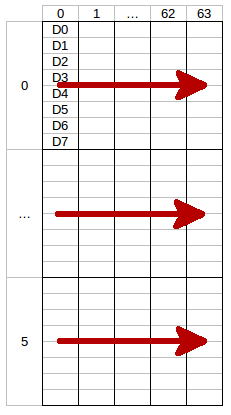
newWindow()gesetztem Fenster hinzu.Jede Zeile hat eine Höhe von 8 Pixeln welche einem Byte Daten entsprechen.
Beispiel: Wenn
newWindow()mit Spalte (Column) von 0 bis 127 und Zeile (Row) von 0 bis 7 (das ganze Display) aufgerufen wird, schreibt jedeswrite()(roter Pfeil) eine halbe Zeile.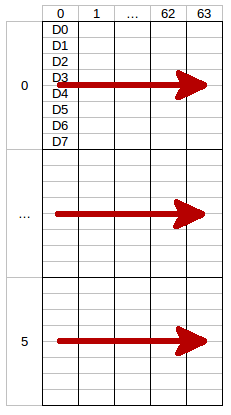
Das LSB (D0) von jedem Daten-Byte ist in der Zeile oben und das MSB (D7) ist in der Zeile unten.
Der nächste Aufruf von
write()schreibt die zweite Hälfte der erste Zeile, und die nächsten beiden Aufrufe die zweite Zeile usw. Um das ganze Display zu füllen musswrite()16 mal aufgerufen werden.
- void BrickletOLED128x64.newWindow(short columnFrom, short columnTo, short rowFrom, short rowTo)
Parameter: - columnFrom – Typ: short, Wertebereich: [0 bis 127]
- columnTo – Typ: short, Wertebereich: [0 bis 127]
- rowFrom – Typ: short, Wertebereich: [0 bis 7]
- rowTo – Typ: short, Wertebereich: [0 bis 7]
Setzt das Fenster in welches mit
write()geschrieben werden kann. Eine Zeile (Row) hat eine Höhe von 8 Pixel.
- void BrickletOLED128x64.clearDisplay()
Löscht den aktuellen Inhalt des mit
newWindow()gesetztem Fensters.
- void BrickletOLED128x64.writeLine(short line, short position, String text)
Parameter: - line – Typ: short, Wertebereich: [0 bis 7]
- position – Typ: short, Wertebereich: [0 bis 25]
- text – Typ: String, Länge: bis zu 26
Schreibt einen Text in die angegebene Zeile (0 bis 7) mit einer vorgegebenen Position (0 bis 25). Der Text kann maximal 26 Zeichen lang sein.
Beispiel: (1, 10, "Hallo") schreibt Hallo in die Mitte der zweiten Zeile des Displays.
Es ist möglich zuerst auf das Display mit
write()zu malen und danach Text hinzuzufügen.Das Display nutzt einen speziellen 5x7 Pixel Zeichensatz. Der Zeichensatz kann mit Hilfe von Brick Viewer angezeigt werden.
Der der Zeichensatz entspricht Codepage 437.
Fortgeschrittene Funktionen
- void BrickletOLED128x64.setDisplayConfiguration(short contrast, boolean invert)
Parameter: - contrast – Typ: short, Wertebereich: [0 bis 255], Standardwert: 143
- invert – Typ: boolean, Standardwert: false
Setzt die Konfiguration des Displays
Es können der Kontrast mit einem Wertebereich von 0 bis 255 gesetzt, sowie die Farben (schwarz/weiß) des Displays invertiert werden.
- BrickletOLED128x64.DisplayConfiguration BrickletOLED128x64.getDisplayConfiguration()
Rückgabeobjekt: - contrast – Typ: short, Wertebereich: [0 bis 255], Standardwert: 143
- invert – Typ: boolean, Standardwert: false
Gibt die Konfiguration zurück, wie von
setDisplayConfiguration()gesetzt.
- BrickletOLED128x64.Identity BrickletOLED128x64.getIdentity()
Rückgabeobjekt: - uid – Typ: String, Länge: bis zu 8
- connectedUid – Typ: String, Länge: bis zu 8
- position – Typ: char, Wertebereich: ['a' bis 'h', 'z']
- hardwareVersion – Typ: short[], Länge: 3
- 1: major – Typ: short, Wertebereich: [0 bis 255]
- 2: minor – Typ: short, Wertebereich: [0 bis 255]
- 3: revision – Typ: short, Wertebereich: [0 bis 255]
- firmwareVersion – Typ: short[], Länge: 3
- 1: major – Typ: short, Wertebereich: [0 bis 255]
- 2: minor – Typ: short, Wertebereich: [0 bis 255]
- 3: revision – Typ: short, Wertebereich: [0 bis 255]
- deviceIdentifier – Typ: int, Wertebereich: [0 bis 216 - 1]
Gibt die UID, die UID zu der das Bricklet verbunden ist, die Position, die Hard- und Firmware Version sowie den Device Identifier zurück.
Die Position ist 'a', 'b', 'c', 'd', 'e', 'f', 'g' oder 'h' (Bricklet Anschluss). Ein Bricklet hinter einem Isolator Bricklet ist immer an Position 'z'.
Eine Liste der Device Identifier Werte ist hier zu finden. Es gibt auch eine Konstante für den Device Identifier dieses Bricklets.
Virtuelle Funktionen
Virtuelle Funktionen kommunizieren nicht mit dem Gerät selbst, sie arbeiten nur auf dem API Bindings Objekt. Dadurch können sie auch aufgerufen werden, ohne das das dazugehörige IP Connection Objekt verbunden ist.
- short[] BrickletOLED128x64.getAPIVersion()
Rückgabeobjekt: - apiVersion – Typ: short[], Länge: 3
- 1: major – Typ: short, Wertebereich: [0 bis 255]
- 2: minor – Typ: short, Wertebereich: [0 bis 255]
- 3: revision – Typ: short, Wertebereich: [0 bis 255]
Gibt die Version der API Definition zurück, die diese API Bindings implementieren. Dies ist weder die Release-Version dieser API Bindings noch gibt es in irgendeiner Weise Auskunft über den oder das repräsentierte(n) Brick oder Bricklet.
- boolean BrickletOLED128x64.getResponseExpected(byte functionId)
Parameter: - functionId – Typ: byte, Wertebereich: Siehe Konstanten
Rückgabe: - responseExpected – Typ: boolean
Gibt das Response-Expected-Flag für die Funktion mit der angegebenen Funktions IDs zurück. Es ist true falls für die Funktion beim Aufruf eine Antwort erwartet wird, false andernfalls.
Für Getter-Funktionen ist diese Flag immer gesetzt und kann nicht entfernt werden, da diese Funktionen immer eine Antwort senden. Für Konfigurationsfunktionen für Callbacks ist es standardmäßig gesetzt, kann aber entfernt werden mittels
setResponseExpected(). Für Setter-Funktionen ist es standardmäßig nicht gesetzt, kann aber gesetzt werden.Wenn das Response-Expected-Flag für eine Setter-Funktion gesetzt ist, können Timeouts und andere Fehlerfälle auch für Aufrufe dieser Setter-Funktion detektiert werden. Das Gerät sendet dann eine Antwort extra für diesen Zweck. Wenn das Flag für eine Setter-Funktion nicht gesetzt ist, dann wird keine Antwort vom Gerät gesendet und Fehler werden stillschweigend ignoriert, da sie nicht detektiert werden können.
Die folgenden Konstanten sind für diese Funktion verfügbar:
Für functionId:
BrickletOLED128x64.FUNCTION_WRITE = 1
BrickletOLED128x64.FUNCTION_NEW_WINDOW = 2
BrickletOLED128x64.FUNCTION_CLEAR_DISPLAY = 3
BrickletOLED128x64.FUNCTION_SET_DISPLAY_CONFIGURATION = 4
BrickletOLED128x64.FUNCTION_WRITE_LINE = 6
- void BrickletOLED128x64.setResponseExpected(byte functionId, boolean responseExpected)
Parameter: - functionId – Typ: byte, Wertebereich: Siehe Konstanten
- responseExpected – Typ: boolean
Ändert das Response-Expected-Flag für die Funktion mit der angegebenen Funktion IDs. Diese Flag kann nur für Setter-Funktionen (Standardwert: false) und Konfigurationsfunktionen für Callbacks (Standardwert: true) geändert werden. Für Getter-Funktionen ist das Flag immer gesetzt.
Wenn das Response-Expected-Flag für eine Setter-Funktion gesetzt ist, können Timeouts und andere Fehlerfälle auch für Aufrufe dieser Setter-Funktion detektiert werden. Das Gerät sendet dann eine Antwort extra für diesen Zweck. Wenn das Flag für eine Setter-Funktion nicht gesetzt ist, dann wird keine Antwort vom Gerät gesendet und Fehler werden stillschweigend ignoriert, da sie nicht detektiert werden können.
Die folgenden Konstanten sind für diese Funktion verfügbar:
Für functionId:
BrickletOLED128x64.FUNCTION_WRITE = 1
BrickletOLED128x64.FUNCTION_NEW_WINDOW = 2
BrickletOLED128x64.FUNCTION_CLEAR_DISPLAY = 3
BrickletOLED128x64.FUNCTION_SET_DISPLAY_CONFIGURATION = 4
BrickletOLED128x64.FUNCTION_WRITE_LINE = 6
- void BrickletOLED128x64.setResponseExpectedAll(boolean responseExpected)
Parameter: - responseExpected – Typ: boolean
Ändert das Response-Expected-Flag für alle Setter-Funktionen und Konfigurationsfunktionen für Callbacks diese Gerätes.
Konstanten
- int BrickletOLED128x64.DEVICE_IDENTIFIER
Diese Konstante wird verwendet um ein OLED 128x64 Bricklet zu identifizieren.
Die
getIdentity()Funktion und derIPConnection.EnumerateCallbackCallback der IP Connection haben eindeviceIdentifierParameter um den Typ des Bricks oder Bricklets anzugeben.
- String BrickletOLED128x64.DEVICE_DISPLAY_NAME
Diese Konstante stellt den Anzeigenamen eines OLED 128x64 Bricklet dar.